Wie können wir Ihnen behilflich sein?
Hier in unserem Help Center finden Sie alle allgemeinen Antworten auf Fragen zu den Themen Abrechnung, Admin-Panel, Produkt und vielem Mehr.
Das Modul "Aufgaben" ermöglicht es den Nutzern, Aufgaben effektiv zu verwalten, Arbeitsabläufe zu organisieren und den Fortschritt der Aufgabenverwirklichung zu überwachen. In diesem Artikel werden alle Hauptfunktionen und Tabs des Moduls erläutert.
Tabs
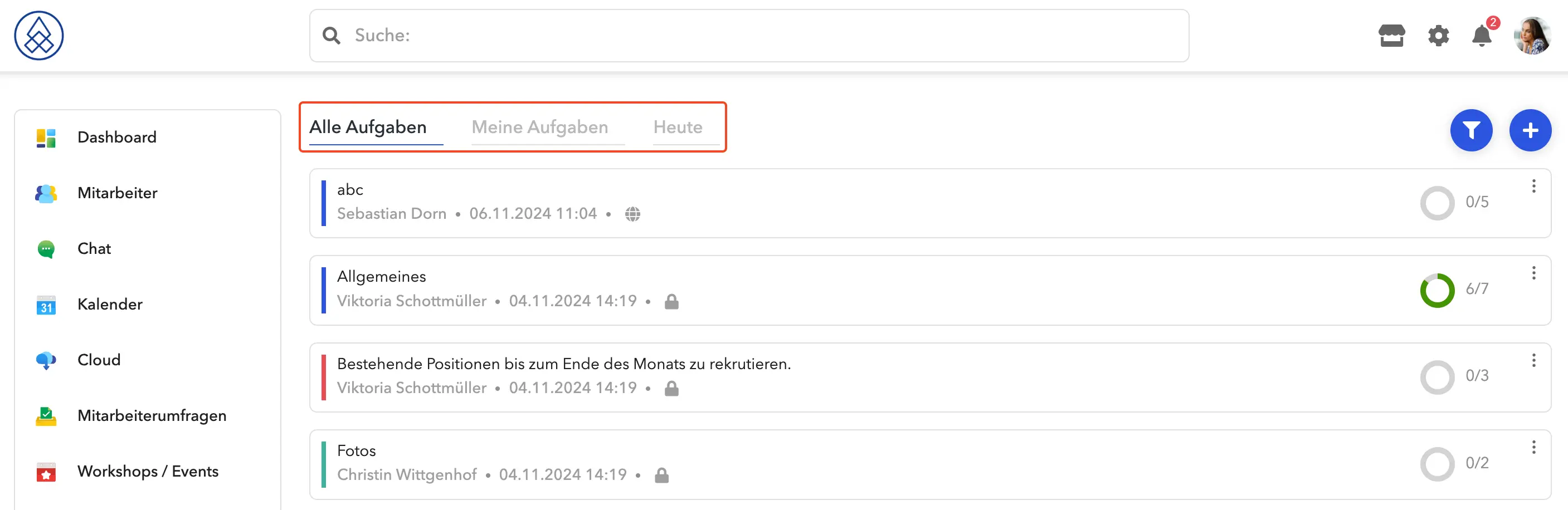
- Alle Aufgaben: In diesem Tab werden alle Aufgabenlisten angezeigt, die für den Nutzer verfügbar sind. Durch Klicken auf den Namen der Liste gelangen Sie zu der entsprechenden Aufgabenliste, in der alle Aufgaben und Unteraufgaben angezeigt werden.
- Meine Aufgaben: Hier werden nur die Aufgaben und Unteraufgaben angezeigt, die dem Nutzer zugewiesen wurden und die noch nicht erledigt sind.
- Heute: Der Tab "Heute" zeigt Aufgaben und Unteraufgaben, die dem Nutzer zugewiesen wurden und deren Fälligkeitsdatum auf den heutigen Tag oder ein früheres Datum gesetzt wurde.
Informationen zur Aufgabe
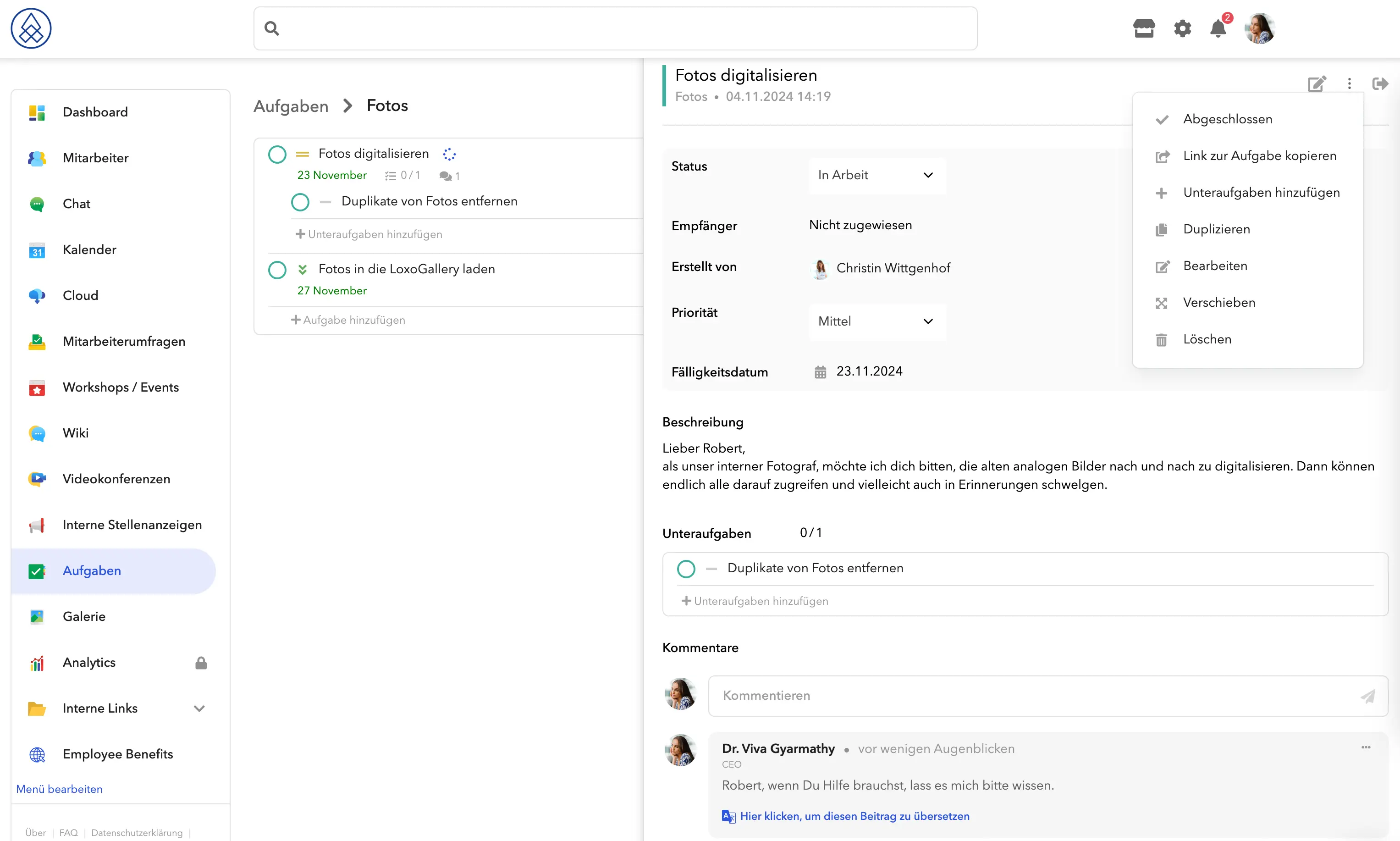
Um die vollständigen Informationen zu einer Aufgabe anzuzeigen, klicken Sie auf den Namen der Aufgabe. Es öffnet sich ein Fenster, in dem die folgenden Informationen angezeigt werden:
- Status: Der aktuelle Status der Aufgabe.
- Empfänger: Der Empfänger der Aufgabe.
- Erstellt von: Wer die Aufgabe erstellt hat.
- Priorität: Die Priorität der Aufgabe.
- Fälligkeitsdatum: Das Fälligkeitsdatum der Aufgabe.
- Beschreibung: Eine detaillierte Beschreibung der Aufgabe.
- Anhänge: Angehängte Dateien.
- Unteraufgaben: Unteraufgaben, die mit dieser Aufgabe verknüpft sind.
- Kommentare: Kommentare, die zu der Aufgabe hinzugefügt wurden.
In diesem Fenster können Sie den Status und die Priorität der Aufgabe ändern sowie mit den Unteraufgaben arbeiten. Weitere Optionen sind über das Menü mit den drei Punkten in der oberen rechten Ecke des Fensters zugänglich.
Aufgaben abschließen
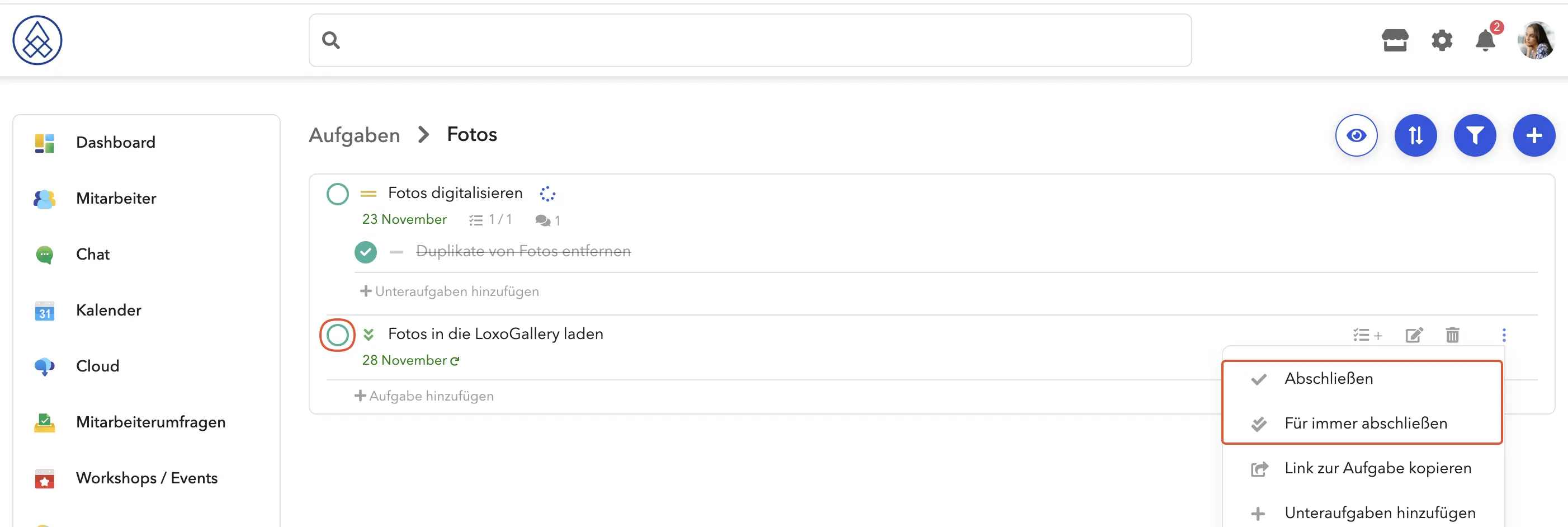
Zum Erledigen der Aufgabe klicken Sie auf das runde Kontrollkästchen neben der Aufgabe. Wenn es sich um eine wiederkehrende Aufgabe handelt und Sie diese vollständig abschließen möchten, klicken Sie auf die drei Punkte und wählen Sie Für immer abschließen.
Wichtig: Wenn eine Aufgabe Unteraufgaben hat, werden beim Abschließen der Aufgabe automatisch auch alle Unteraufgaben als erledigt markiert.
Eine Aufgabe kann auch in den Aufgabendetails im Dropdown-Menü des Bereichs Status abgeschlossen werden.
Zusätzliche Funktionen
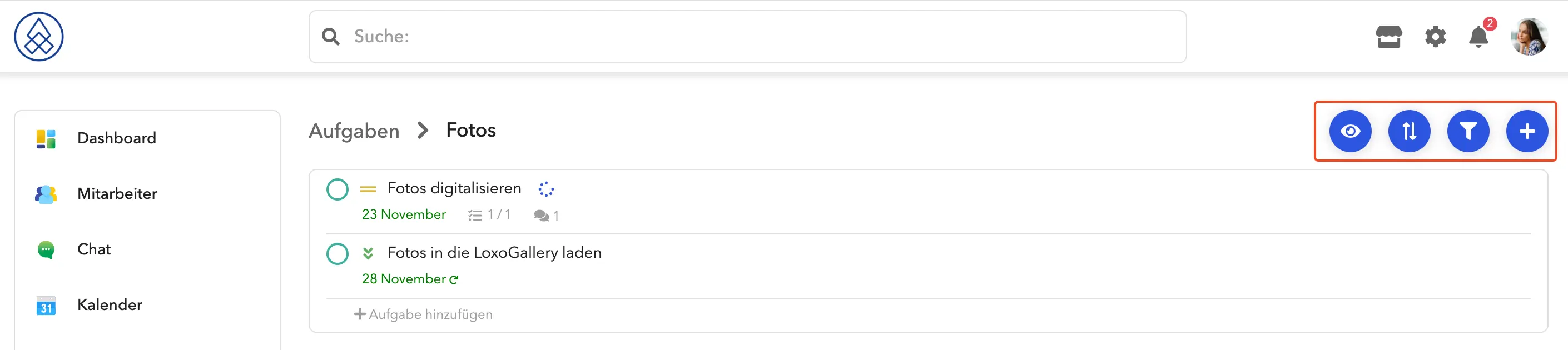
Je nach dem Tab, in dem Sie sich befinden, stehen verschiedene zusätzliche Funktionen in der oberen Menüleiste des Moduls zur Verfügung:
- Alle erledigten Aufgaben anzeigen: Durch Klicken auf diese Schaltfläche können Sie alle erledigten Aufgaben anzeigen lassen, da diese standardmäßig ausgeblendet sind.
- Sortieren: Sie können die Aufgaben nach Ihren Wünschen sortieren.
- Filter: Filtern Sie Aufgaben nach bestimmten Kriterien.
- Hinzufügen: Fügen Sie eine neue Aufgabe oder Aufgabenliste hinzu.
In diesem Fenster können Sie den Status und die Priorität der Aufgabe ändern sowie mit den Unteraufgaben arbeiten. Weitere Optionen sind über das Menü mit den drei Punkten in der oberen rechten Ecke des Fensters zugänglich.
Hinzufügen einer neuen Aufgabenliste
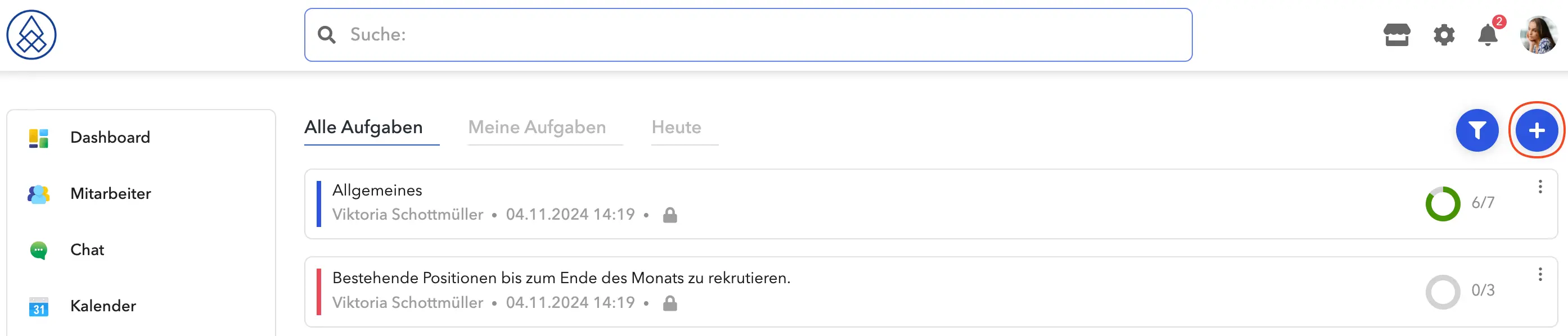
Im Tab Alle Aufgaben:
- Klicken Sie auf die Plus-Schaltfläche.
- Wählen Sie aus, wer Zugriff auf diese Liste haben soll (oder lassen Sie sie öffentlich für alle Benutzer zugänglich).
- Wählen Sie die Farbe der Aufgabenliste und geben Sie einen Namen ein.
- Klicken Sie auf Speichern.
Hinzufügen einer neuen Aufgabe oder Unteraufgabe
Im Aufgabenlisten-Tab:
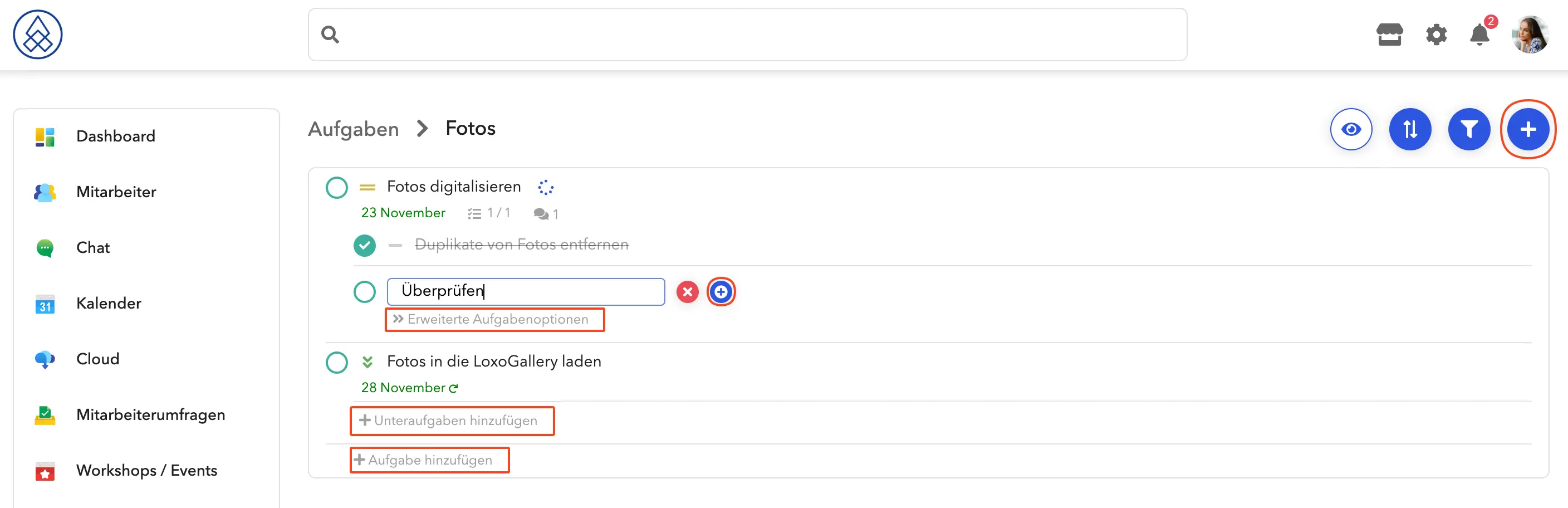
- Klicken Sie auf die Plus-Schaltfläche oder "+ Aufgabe hinzufügen".
- Um das erweiterte Formular zu öffnen, in dem alle Aufgabendaten angegeben werden können, wählen Sie "Erweiterte Aufgabenoptionen".
- Um eine Unteraufgabe hinzuzufügen, klicken Sie auf "+ Unteraufgaben hinzufügen" unter der entsprechenden Aufgabe.
Sie können Aufgaben und Unteraufgaben auch schnell hinzufügen, ohne das erweiterte Formular zu verwenden. Klicken Sie dazu auf die Plus-Schaltfläche, die sich neben dem Eingabefeld für den Aufgabentitel befindet.
Sie können eine Unteraufgabe auch in den Aufgabendetails hinzufügen.
Eine Unteraufgabe kann nicht zu einer anderen Unteraufgabe hinzugefügt werden.