
Wie können wir Ihnen behilflich sein?
Hier in unserem Help Center finden Sie alle allgemeinen Antworten auf Fragen zu den Themen Abrechnung, Admin-Panel, Produkt und vielem Mehr.
Anleitung zur Teilnahme an einer Umfrage
Um an der Umfrage teilzunehmen, müssen Sie alle Pflichtfragen beantworten, die mit einem roten Sternchen * gekennzeichnet sind.
Es gibt vier Arten von Fragen, die Ihnen begegnen können:
- Einzelauswahl: Wählen Sie eine Antwortoption aus den vorgegebenen Möglichkeiten.
- Mehrfachauswahl: Wählen Sie mehrere Antwortoptionen aus den vorgegebenen Möglichkeiten.
- Kurze Antwort: Geben Sie eine kurze, textbasierte Antwort in das dafür vorgesehene Feld ein.
- Lange Antwort: Geben Sie eine längere, detaillierte Antwort in das dafür vorgesehene Textfeld ein.
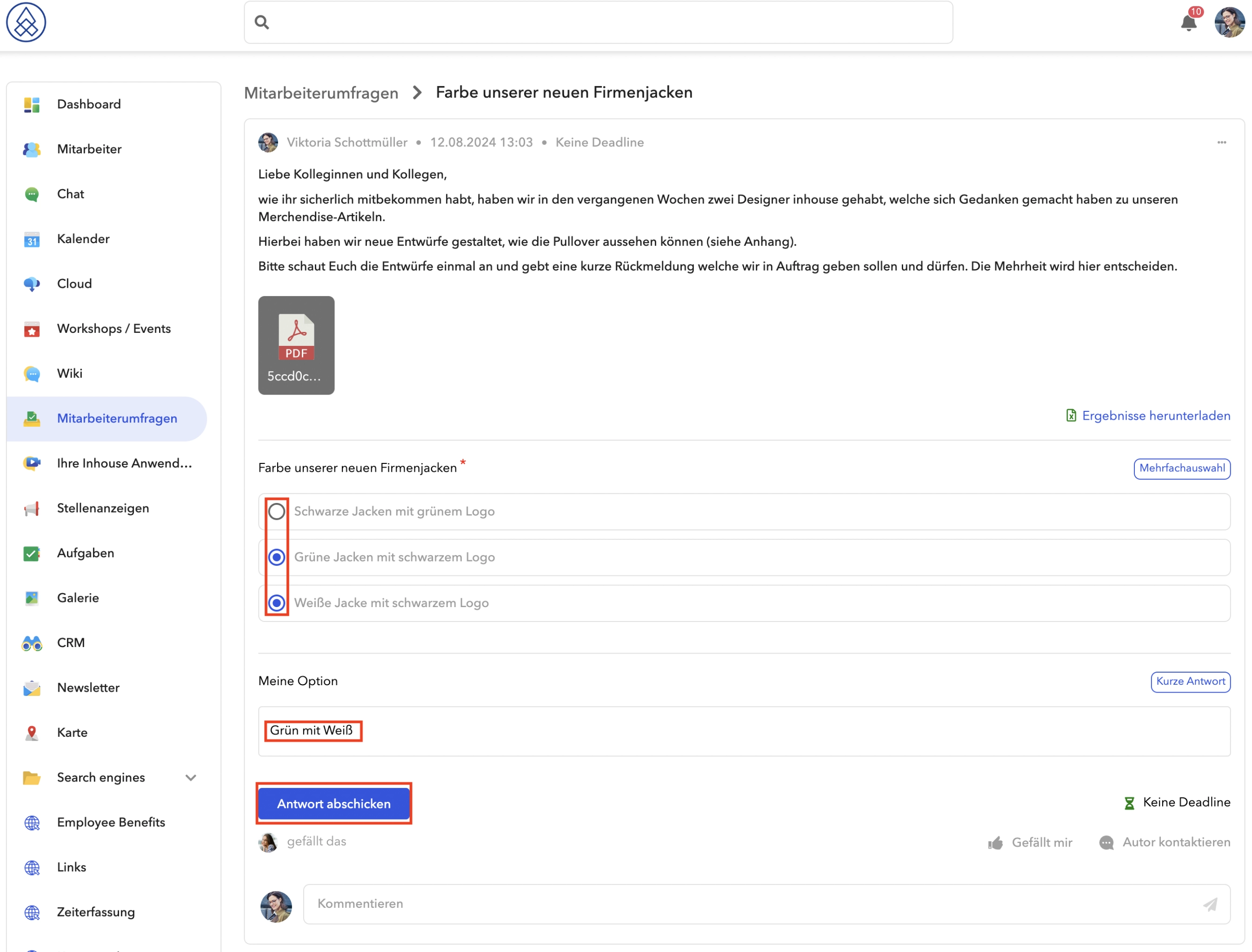
Nachdem Sie alle erforderlichen Antworten angegeben haben, klicken Sie auf die Schaltfläche "Antworten abschicken", um Ihre Antworten zu übermitteln.
Bearbeitung von bereits gesendeten Antworten
Wenn der Autor der Umfrage die Bearbeitung von Antworten erlaubt hat, können Sie Ihre bereits gesendeten Antworten ändern.
Klicken Sie auf die Schaltfläche "Klicken Sie hier, um Ihre Stimme zu ändern", um den Bearbeitungsmodus zu starten.
Bearbeiten Sie die notwendigen Antworten in den entsprechenden Feldern.
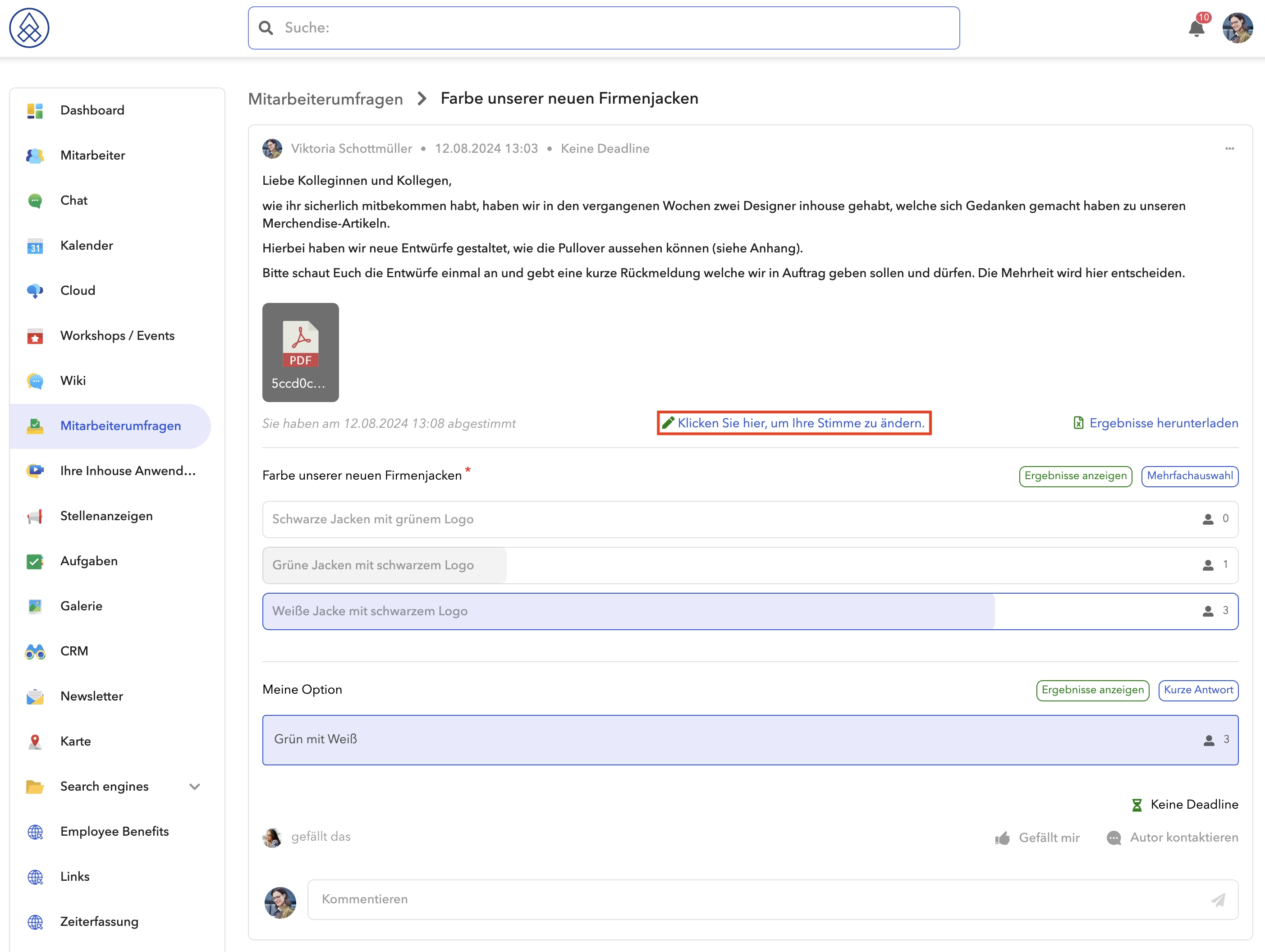
Nachdem Sie die gewünschten Änderungen vorgenommen haben, klicken Sie auf "Antworten abschicken", um Ihre aktualisierten Antworten zu übermitteln.
Anleitung zur Erstellung einer neuen Umfrage
Im Modul Umfragen klicken Sie auf das +-Symbol, um eine neue Umfrage zu erstellen.

Um die Umfrage erfolgreich zu speichern, müssen alle Pflichtfelder ausgefüllt werden. Das Feld "Titel" ist obligatorisch.
Zusätzlich müssen Sie mindestens eine obligatorische Frage hinzufügen und für diese Frage bei einem "Einfachauswahl" oder "Mehrfachauswahl"-Typ mindestens zwei Antwortoptionen festlegen.
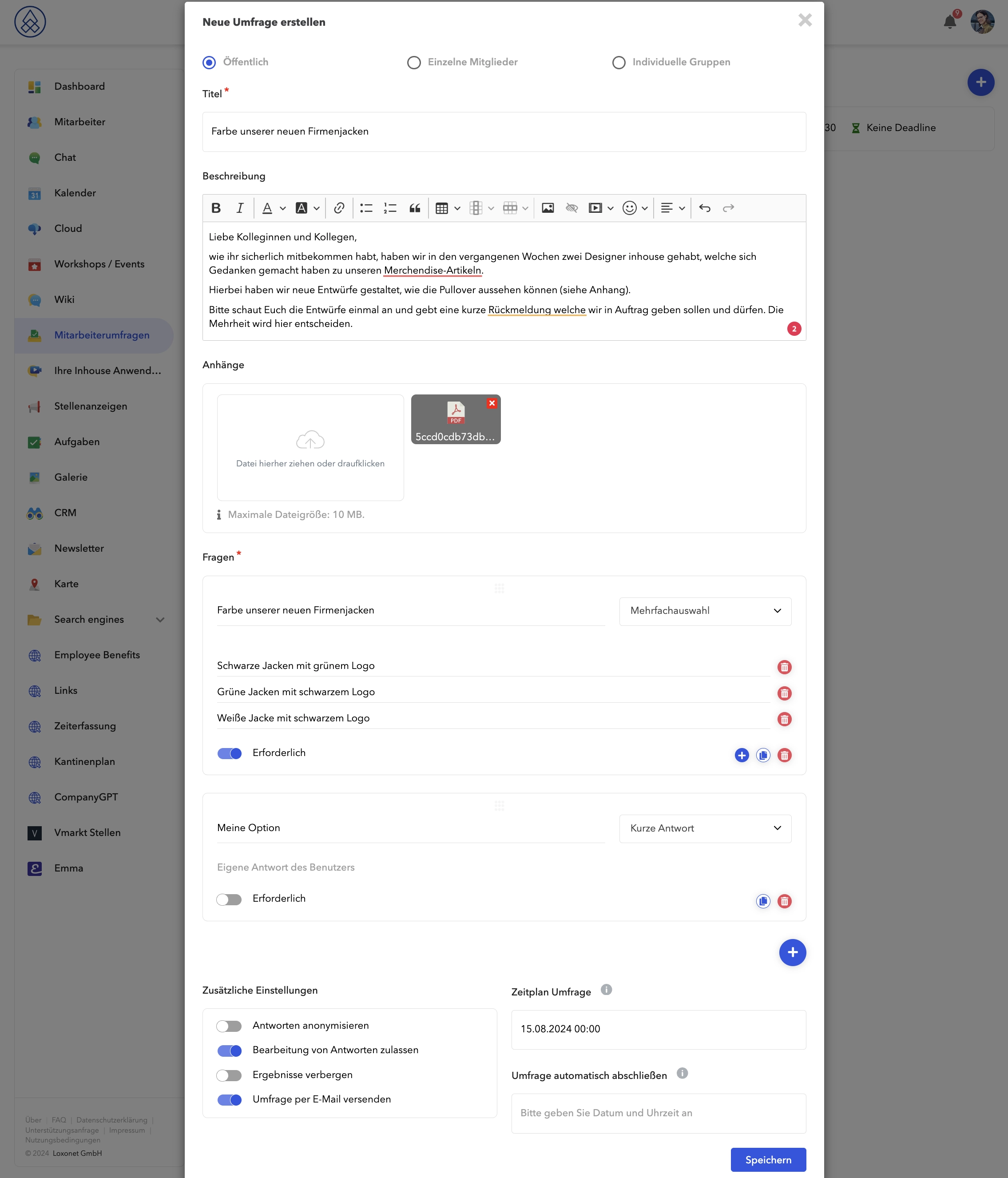
Klicken Sie auf "Speichern".
Alle anderen Felder und Optionen sind optional und können nach Bedarf ausgefüllt oder aktiviert werden.
Übersicht der verfügbaren Felder und Optionen:
- Beschreibung: Geben Sie eine Beschreibung für Ihre Umfrage ein.
- Anhänge: Sie können Dateien und Dokumente an die Umfrage anhängen.
- Antworten anonymisieren: Anonymisieren Sie die Antworten der Teilnehmer.
- Bearbeitung von Antworten zulassen: Erlauben Sie den Teilnehmern, ihre Antworten zu bearbeiten.
- Ergebnisse verbergen: Verbergen Sie die Umfrageergebnisse vollständig.
- Umfrage per E-Mail versenden: Benachrichtigen Sie die Teilnehmer per E-Mail über Ihre Umfrage.
- Zeitplan Umfrage : Planen Sie das Datum und die Uhrzeit der Veröffentlichung und des Beginns der Umfrage. Sie können die Umfrage bis zur Veröffentlichung bearbeiten. Wenn kein Startdatum angegeben wird, wird die Umfrage sofort veröffentlicht.
- Umfrage automatisch abschließen: Legen Sie ein Enddatum für die Umfrage fest. Wenn dieses Feld leer bleibt, wird die Umfrage ohne Enddatum erstellt.
Bearbeitung der Umfrage
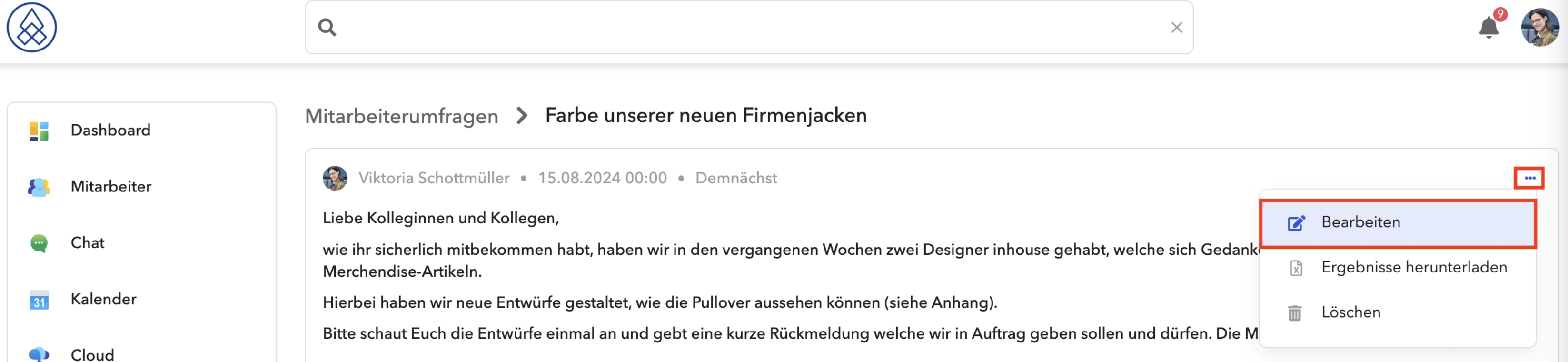
Vor der Veröffentlichung
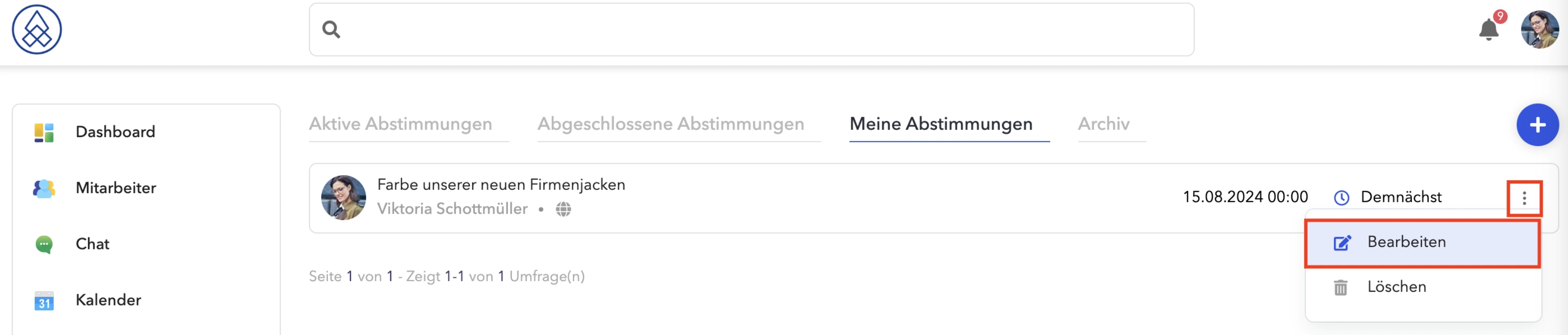
Um die Umfrage zu bearbeiten, klicken Sie auf die drei Punkte und wählen Sie "Bearbeiten".
Nach der Veröffentlichung
Leider können wir Ihnen nicht anbieten, die bestehende Abstimmung zu bearbeiten.
Wenn eine Abstimmung erstellt und veröffentlicht wurde, wird sie sofort an alle Teilnehmer gesendet und ist für diese verfügbar. Daher haben wir auf eine weitere Bearbeitung verzichtet, um Manipulationen zu vermeiden.
Sie können eine Abstimmung löschen und eine Neue mit den richtigen Parametern zu erstellen.