
Wie können wir Ihnen behilflich sein?
Hier in unserem Help Center finden Sie alle allgemeinen Antworten auf Fragen zu den Themen Abrechnung, Admin-Panel, Produkt und vielem Mehr.
Diese Anleitung unterstützt Sie bei der Konfiguration von Single Sign-On (SSO) mit Microsoft Entra ID (ehemals Azure Active Directory) für Ihren Loxonet-Intranet-Zugriff.
Voraussetzungen
Zugriff auf Microsoft Entra ID (Admin-Rolle) Admin-Zugriff auf Ihre Loxonet-Umgebung
Loxonet SSO-Metadaten:
- Entity ID: https://api.loxonet.com/v1/sso/metadata
- ACS URL: https://api.loxonet.com/v1/sso/acs
- SLS URL: https://api.loxonet.com/v1/sso/sls
- Ihre benutzerdefinierte Loxonet-Domäne (z. B. https://your-domain.loxonet.com)
1. Konfigurieren Sie die Microsoft Entra ID
Schritt 1: Erstellen einer neuen Unternehmensanwendung
- Gehen Sie zum Entra ID Admin Center
- Navigieren Sie zu Unternehmensanwendungen > Neue Anwendung
- Klicken Sie auf „Eigene Anwendung erstellen“
- Geben Sie einen Namen wie Loxonet SSO ein
- Wählen Sie „Alle anderen Anwendungen integrieren“, die Sie nicht in der Galerie finden.
- Klicken Sie auf „Erstellen“
Schritt 2: SAML SSO konfigurieren
- Gehen Sie nach der Erstellung zu Single Sign-On > Wählen Sie SAML
- In der grundlegenden SAML-Konfiguration:
| Field | Value |
|---|---|
| Identifier (Entity ID) |
|
| Reply URL (ACS) |
|
| Sign-on URL |
|
| Logout URL |
|
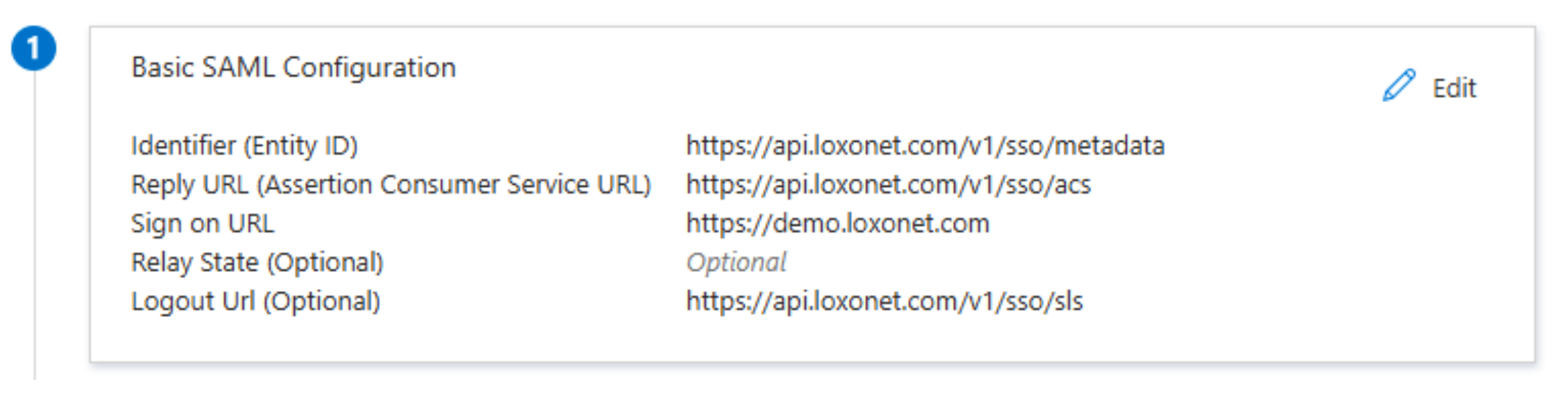
Schritt 3: Attribute und Ansprüche festlegen
- In Ihrer Entra ID Enterprise- Anwendung > Single Sign-On > SAML-Bereich
- Scrollen Sie zu Attributen und Ansprüchen
- Klicken Sie auf Bearbeiten und stellen Sie Folgendes genau ein:
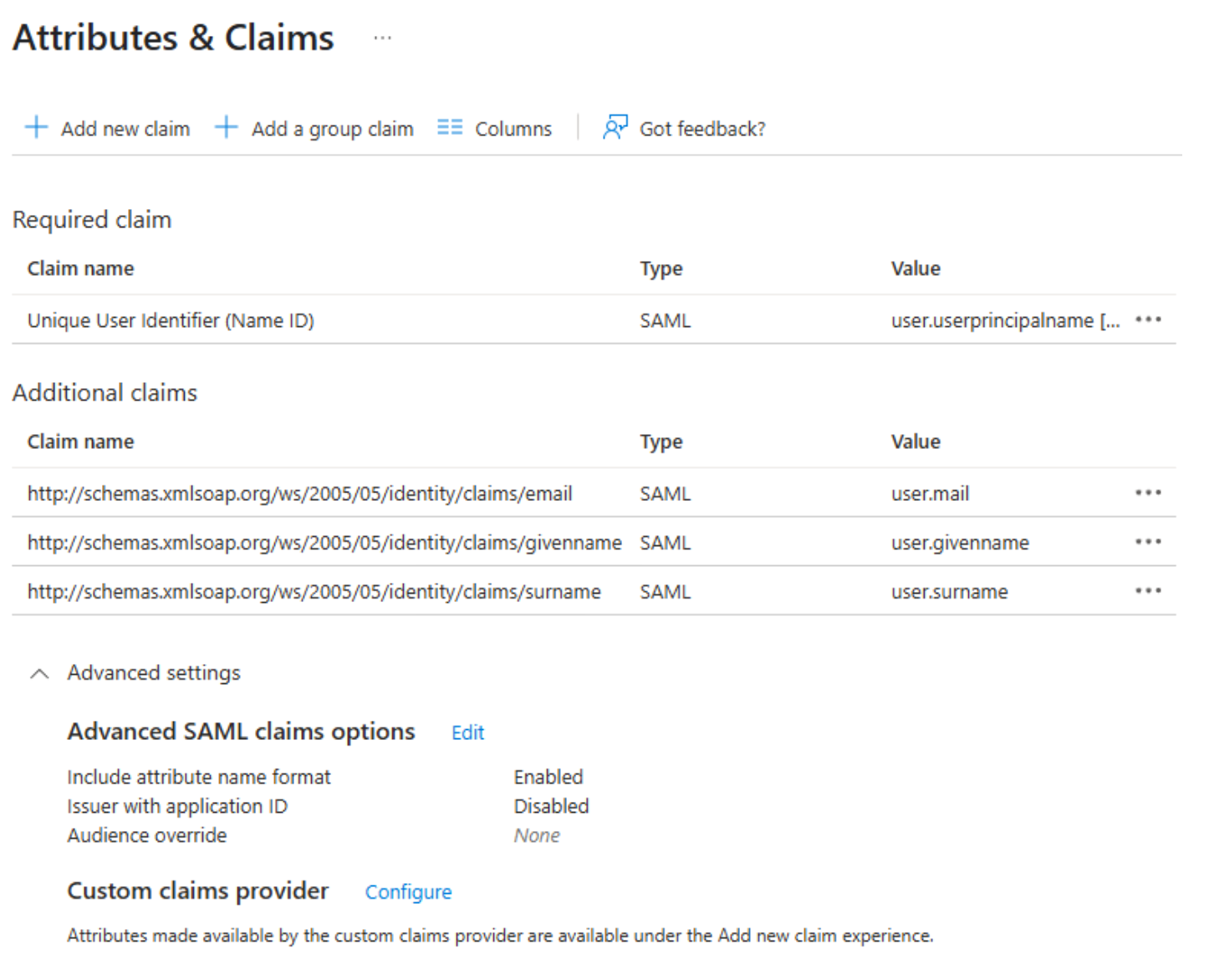
Erforderlicher Anspruch:
| Claim Name | Type | Value |
|---|---|---|
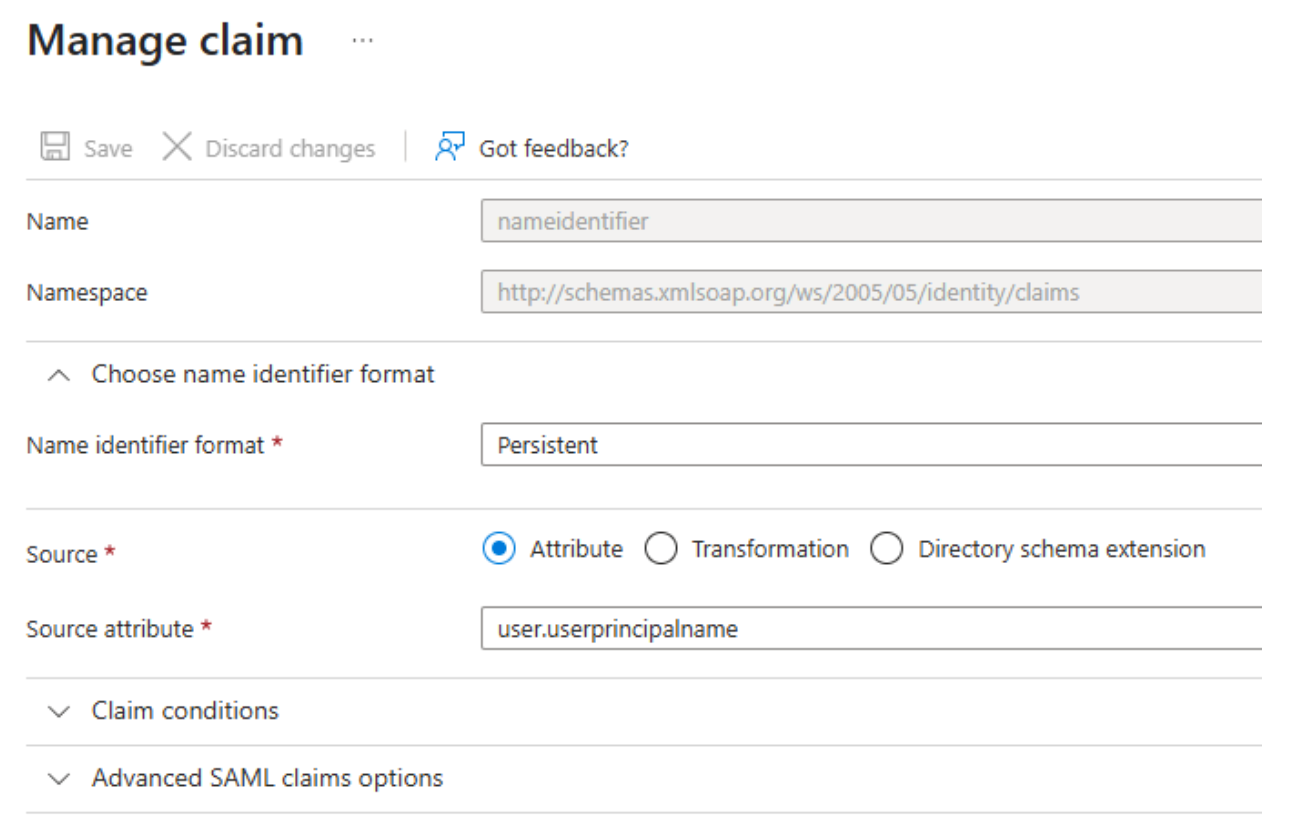
| Unique User Identifier (Name ID) | SAML |
|
→ Format: Persistent( nameid-format:persistent)
Dies wird als SAML-NameID verwendet – so identifiziert Loxonet den sich anmeldenden Benutzer eindeutig.
- Informationen zum Festlegen der zusätzlichen Ansprüche finden Sie im beigefügten Bild:
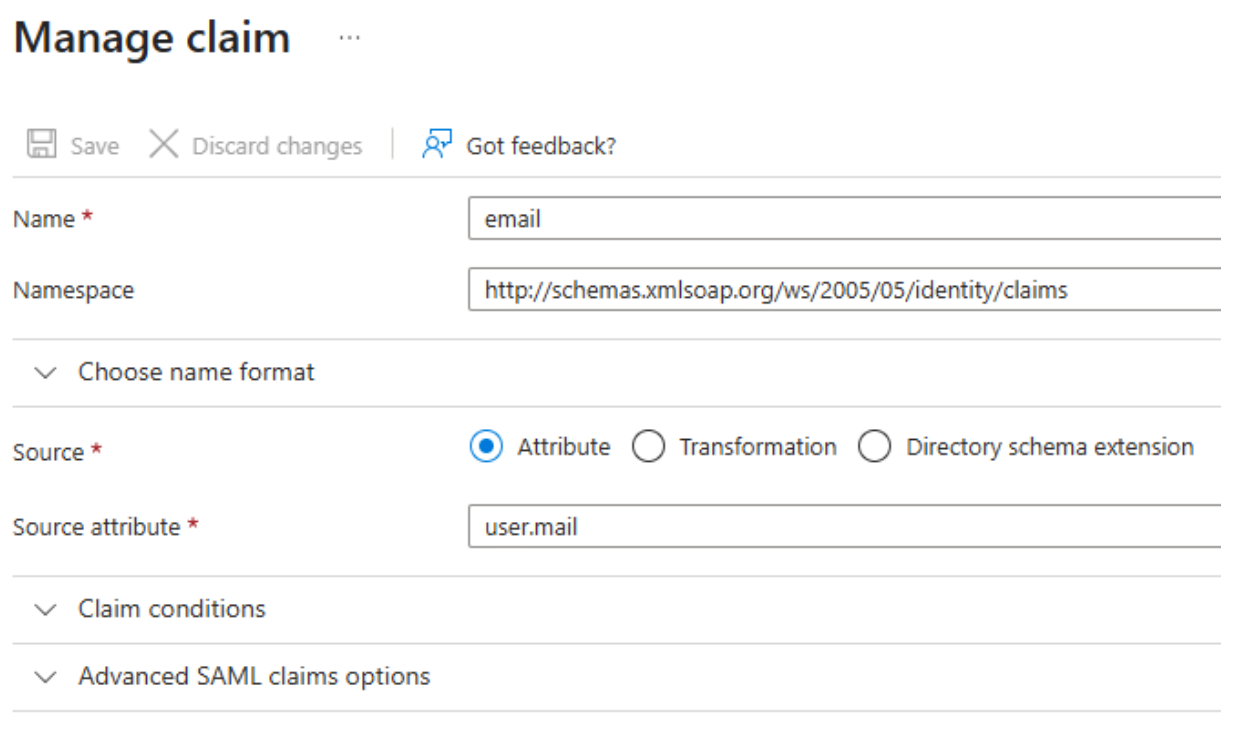
Zusätzliche Ansprüche:
| Claim Name | Type | Value |
|---|---|---|
| SAML |
|
| SAML |
|
| SAML |
|
- Informationen zum Festlegen der zusätzlichen Ansprüche finden Sie im beigefügten Bild:
- Bitte sehen Sie sich die beigefügten Bilder an, um zu sehen, wie Ihr Abschnitt „Attribute und Ansprüche“ nach der Konfiguration aussehen sollte:
Schritt 4: Zertifikat und Metadaten herunterladen
- Laden Sie das Base64 SAML-Signaturzertifikat herunter
- Kopieren Sie die URL der App Federation-Metadaten
Schritt 5: Aktivieren der SAML-Antwort und Assertion-Signierung
- Gehen Sie zur Single Sign-On > SAML-Seite Ihrer Entra ID-Anwendung
- Scrollen Sie nach unten zum SAML-Signaturzertifikat
- Klicken Sie auf Bearbeiten für die SAML-Signatureinstellungen
- Stellen Sie im modalen Dialogfeld sicher, dass die folgenden Optionen ausgewählt sind:
o Signaturoption: SAML-Antwort und -Assertion signieren
o Signaturalgorithmus: SHA-256
- Speichern Sie die Einstellungen
– Bitte sehen Sie sich die beigefügten Bilder an, um zu sehen, wie der Abschnitt „SAML-Signaturzertifikat“
nach der Konfiguration aussehen sollte:

2. Loxonet SSO konfigurieren
Schritt 1: SSO-Einstellungen öffnen
- Gehen Sie zu Ihrem Loxonet Admin Dashboard
- Navigieren Sie zu Einstellungen > SSO (Single Sign-On)
Schritt 2: Füllen Sie die Einstellungen des Identitätsanbieters (IdP) aus
– Sie finden diese Details unter Microsoft Entra ID > Unternehmensanwendungen > Ihre App > Single
Sign-On > SAML im Abschnitt „SAML-Zertifikate“.
| Field | Value from Entra ID |
|---|---|
IdP Entity ID |
|
SSO Target URL (Login) |
|
SSO Target URL (Logout) |
|
Attribute Name |
|
Profile Field |
|
Public Certificate | Paste PEM contents of downloaded certificate |
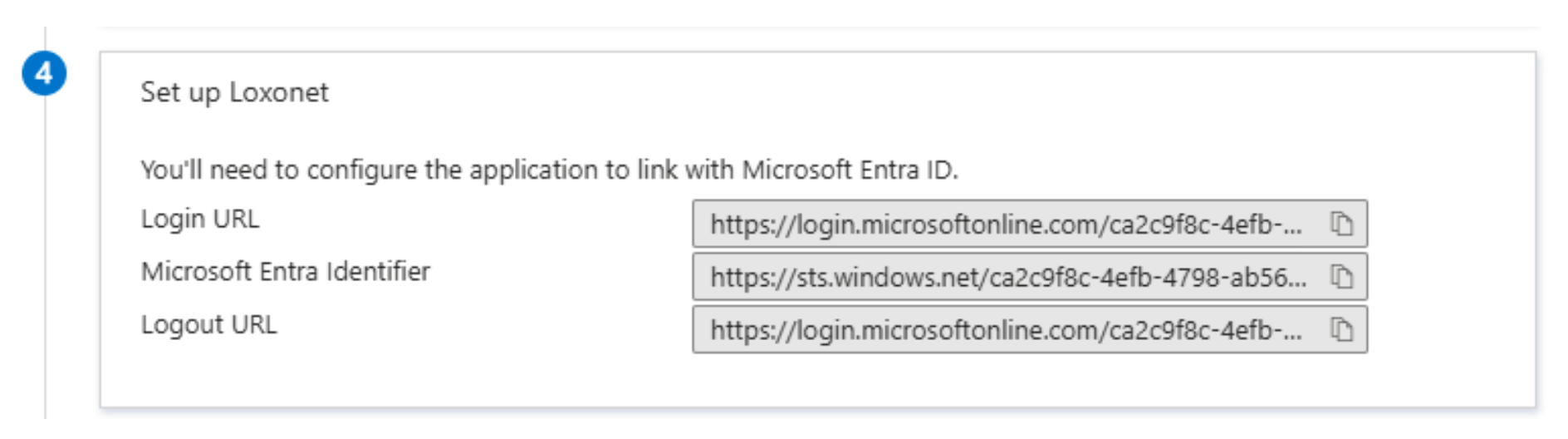
- Im angehängten Bild sehen Sie, wie Ihre IdP-Daten in Entra ID angezeigt werden. Sie können die Werte daraus kopieren:
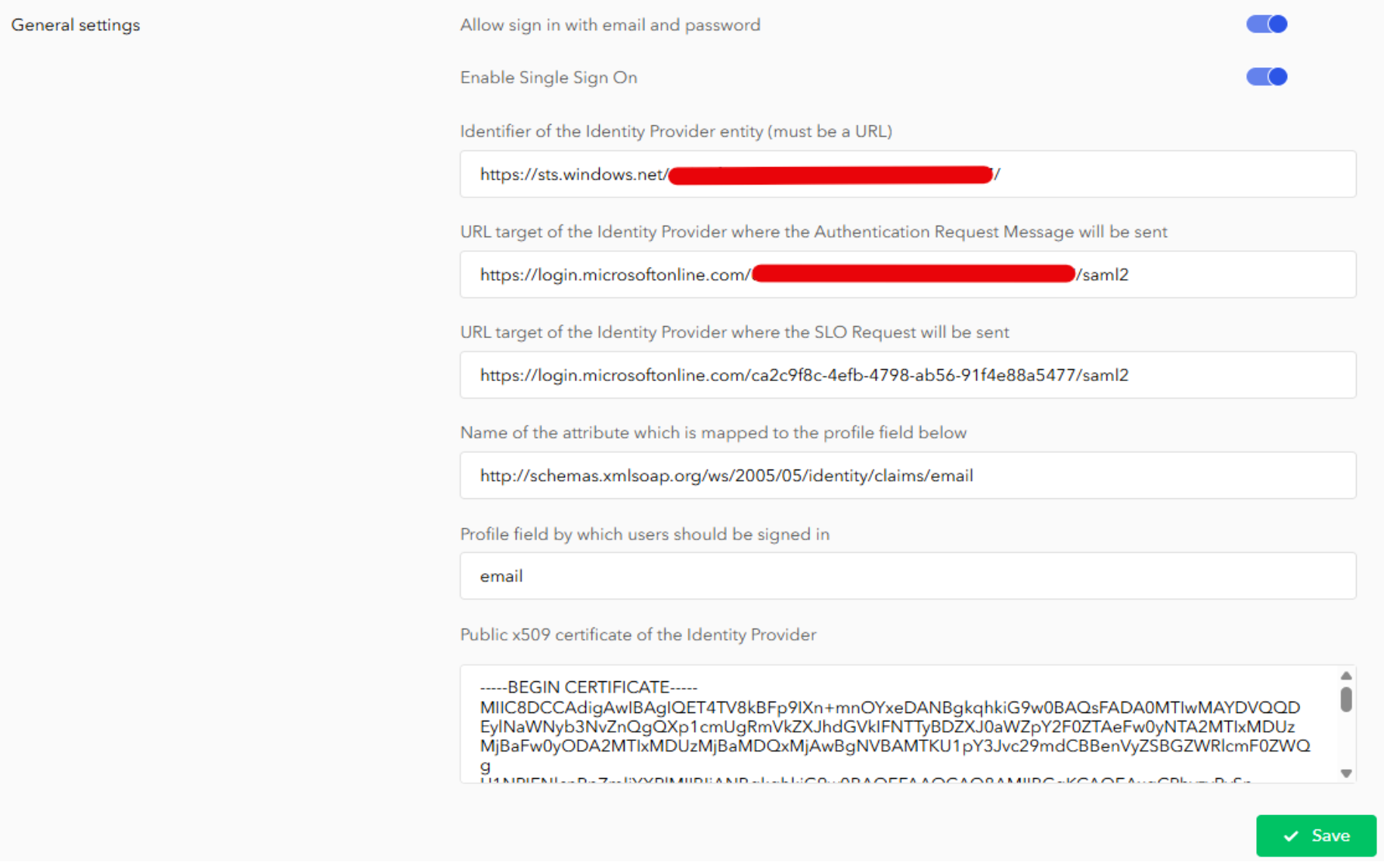
- So sieht der Abschnitt Single Sign-On unter Loxonet App > Admin Panel > Einstellungen aus:
Schritt 3: Speichern und testen
- Klicken Sie auf Speichern
- Gehen Sie zu Ihrer benutzerdefinierten Loxonet-URL und klicken Sie auf „Mit SSO anmelden“